


Español
Manual del GrowHub E42A+
Nombre del Modelo
-
GrowHub E42A+
Información de Seguridad
Por favor, lea estas instrucciones cuidadosamente antes de usar el dispositivo. No seguir las pautas de seguridad puede causar lesiones graves, anular su garantía y liberar a Vivosun de toda responsabilidad.
-
Asegúrese de que su fuente de alimentación CA cumpla con los requisitos eléctricos de este dispositivo.
-
Verifique y cumpla con las leyes locales y las regulaciones de seguridad para la instalación y operación.
-
Siga las instrucciones de cada dispositivo inteligente y conecte solo dispositivos compatibles al controlador utilizando los cables apropiados.
-
NO conecte dispositivos incompatibles.
-
NO use este controlador ni ningún dispositivo de cultivo conectado al aire libre o en entornos peligrosos, incluidas áreas con materiales inflamables/explosivos, productos químicos corrosivos o humedad excesiva. Estos dispositivos están diseñados solo para uso en interiores en tiendas de cultivo.
-
NO cubra los cables de energía con alfombras o telas.
-
Apagar los dispositivos a través del controlador no desconecta completamente la energía. Desenchufe y apague siempre todos los dispositivos antes de la instalación, el mantenimiento o el traslado.
-
Lea cuidadosamente y siga las instrucciones de cada dispositivo y su conexión al controlador. No hacerlo puede resultar en daños y anular la garantía.
-
Si algún dispositivo o cable de energía está dañado, deje de usarlo inmediatamente y contacte a Vivosun. No desarme ni modifique dispositivos sin la autorización de Vivosun, ya que hacerlo puede causar daños y anular su garantía.
Características Clave
|
|
-
HUB COMPLETO: Monitorea y controla dispositivos SGS como luces de cultivo, ventiladores de circulación y ventiladores de conducto, sin necesidad de varios controladores.
-
FÁCIL DE USAR: Pantalla a color interactiva con 6 botones táctiles, diseñado para cultivadores de todos los niveles.
-
CONTROL POR WI-FI Y APP: Wi-Fi habilitado para monitoreo y control remoto a través de la aplicación Vivosun.
-
FÁCIL INSTALACIÓN: Montaje magnético innovador para una instalación rápida y flexible en cualquier lugar.
-
DOBLE SENSOR: Doble sensor de temperatura y humedad (RH) para rastrear las condiciones dentro y fuera de tu espacio de cultivo mientras se muestra VPD.
-
INTELIGENTE Y PROFESIONAL: Modo automático inteligente y configuraciones profesionales de recetas de cultivo que apoyan las plantas desde la semilla hasta la cosecha con un mínimo de intervención del usuario.
Contenido del Producto
| Imagen | Nombre | Cantidad |
|---|---|---|
|
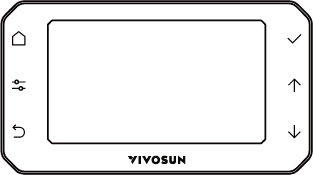
Controlador Inteligente |
1 pieza |
|
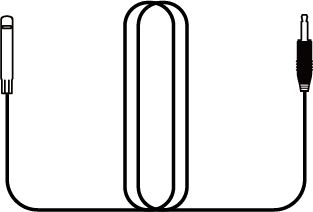
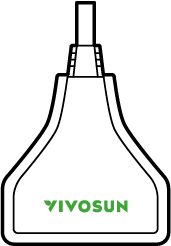
Sensor de Temperatura/Humedad (3 m) |
1 pieza |
|
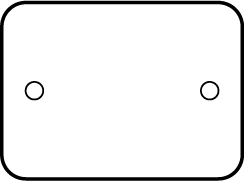
Placa de Hierro |
1 pieza |
|
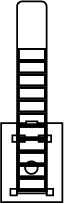
Convertidor (Type C a RJ11 & RJ45) |
1 pieza |
|
Amarre de Cable |
1 pieza |
|
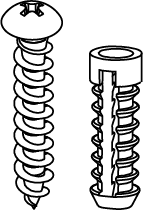
Tornillos de Expansión |
2 piezas |
|
Sujetacables |
3 piezas |
|
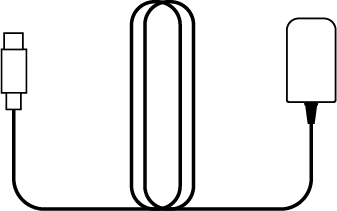
Adaptador 12V* |
1 pieza |
*Adaptador de corriente no incluido en todos los paquetes.
Especificaciones
Tamaño de Pantalla: |
Pantalla a Color de 4,3" |
Potencia Nominal: |
3 W |
Conexión Wi-Fi: |
2,4 GHz |
Voltaje de Operación: |
12 V |
Humedad de Operación: |
35%–85% RH |
Temperaturas de Operación: |
32–140°F (0–60°C) |
Dimensiones: |
5,55*3,18*0,79 in (14,1*8,1*2 cm) |
Longitud de la Sonda del Sensor: |
9,84 ft (3 m) |
Instalación y Conexión
MONTAJE EN TIENDA
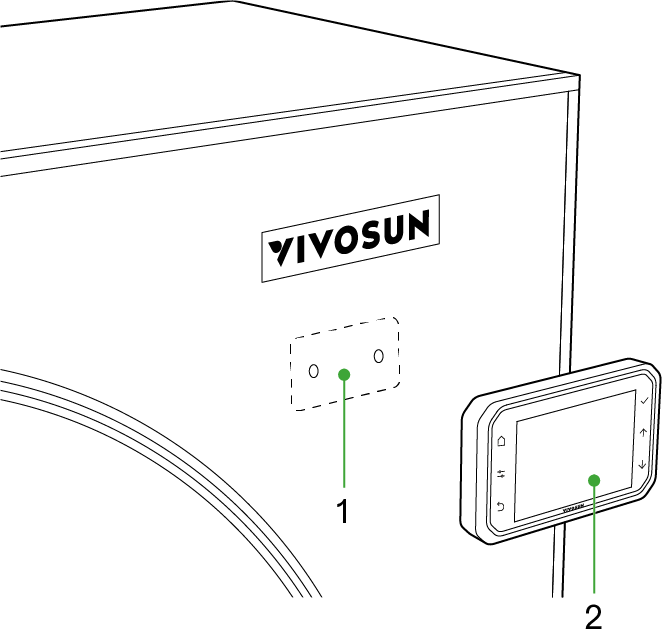
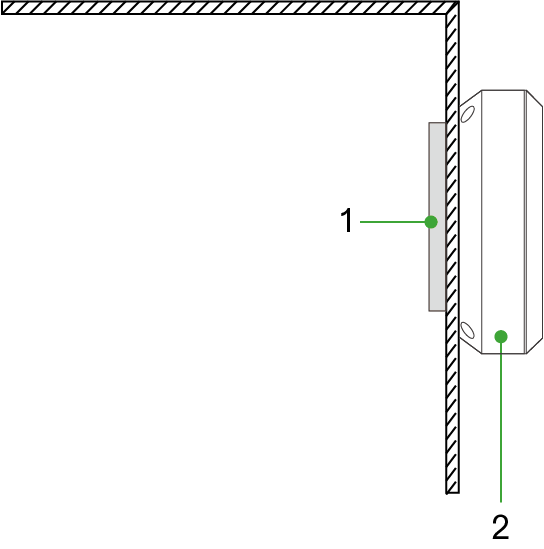
Retire la cubierta adhesiva de la Placa de Hierro y pégala en el INTERIOR de su tienda donde desea que esté posicionado el controlador. Luego coloque el Controlador GrowHub en el EXTERIOR de la tienda: se adherirá de manera segura a la Placa de Hierro utilizando el imán incorporado en su parte posterior.
|
|
*1.Placa de Hierro *2.Controlador GrowHub
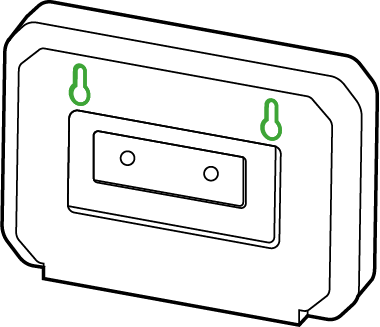
MONTAJE EN PARED
|
|
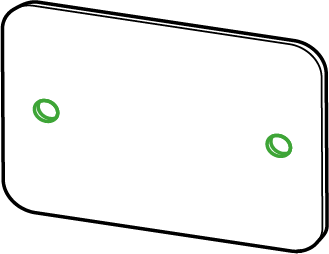
Orificios de Montaje |
Orificios Colgantes Ranurados |
Este método de instalación requiere perforar orificios en la ubicación de montaje deseada. Primero, mida la distancia entre los orificios de montaje en la Placa de Hierro y marque estos puntos en la superficie de montaje. Perfore los orificios, inserte los anclajes de expansión plásticos, alinee la Placa de Hierro con los orificios y asegúrela en su lugar utilizando los tornillos proporcionados. El Controlador GrowHub luego puede montarse directamente en la Placa de Hierro usando su imán incorporado.
Alternativamente, puede colgar el Controlador GrowHub directamente en los tornillos sin la Placa de Hierro. Mida y marque una distancia central de 74 mm, perfore los orificios e inserte los tornillos de expansión. Luego, alinee los Orificios Colgantes Ranurados en la parte posterior del Controlador GrowHub con los tornillos y deslícelo en su lugar.
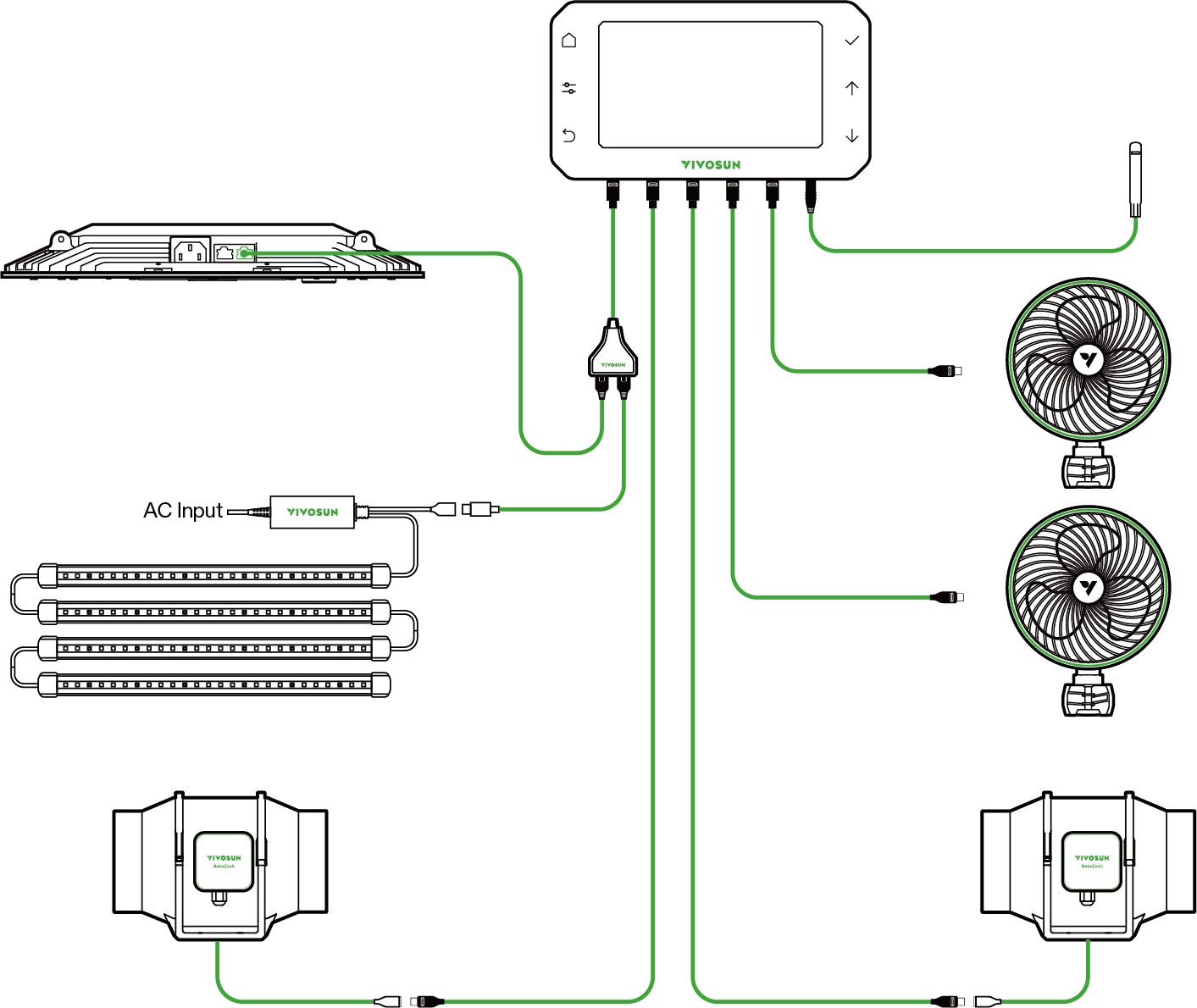
I/O
Luz |
Puerto Light Type C: Utilice el convertidor Type C a RJ11 & RJ45 para controlar AeroLight, LumaLight y LumaRay |
A/B/C/D/E |
Puertos Universales Type-C: Adaptador de Energía, Ventilador Clip AeroWave y Ventilador Inalámbrico AeroZesh |
|
Interfaz AUX de 2,5mm: Sensor de Temperatura y Humedad |

RESUMEN DE CONFIGURACIÓN
LISTA DE COMPATIBILIDAD
Lista de Luces Compatibles por Marca
| Marca: Modelos | Puerto en GrowHub E42/E42A/E42A+ |
|---|---|
BESTVA: Bat, Serie TF |
Puerto RJ11(E) |
FLEXSTAR: PRO, SE, MATRIX, TRIFOLD, Serie NOVA, LTL630W |
Puerto RJ11(E) |
GROWER’S CHOICE: Serie ROI, TSL-800 |
Puerto RJ11(E) |
HYPHOTONFLUX: Serie HPF, PRO |
Puerto RJ11(E) |
MARS HYDRO: Serie TS, FC, FC-E, SP |
Puerto RJ11(E) |
LUXX: Serie 200, 645, 860, DE100(HPS) |
Puerto RJ11(E) |
MEDIC GROW: Serie EZ, FOLD, MINI SUN |
Puerto RJ11(E) |
PHLIZON: Serie PL, FD, PRO |
Puerto RJ11(E) |
SPIDER FARMER: Serie G, SE, SF |
Puerto RJ11(E) |
SUNRAISE: Serie Bar |
Puerto RJ11(E) |
VIPARSPECTRA: KS5000(2023), XS2000(2023), Serie PRO(2023) |
Puerto RJ11(E) |
VIVOSUN: Serie Aerolight |
Puerto RJ45(F) |
VIVOSUN: Serie VS (Excepto VS1000E), VSF, VSFD, VSFL, VSX3200 |
Puerto RJ11(E) |
VOLT: Serie VL |
Puerto RJ11(E) |
Lista de Ventiladores Inalámbricos Compatibles por Marca
| Marca: Modelos | Puerto en GrowHub E42/E42A/E42A+ |
|---|---|
AC Infinity: Serie Cloudline A, B, S, T con conector Type-C |
Puertos Type C(A/B) |
AC Infinity: Serie Cloudline con conector Molex |
Puertos Type C(A/B) con adaptador de ventilador |
VIVOSUN: Serie AeroZesh |
Puertos Type C(A/B) |
VIVOSUN: Otros Ventiladores Inalámbricos con Conector AUX |
Puertos Type C(A/B) con adaptador de ventilador |
Atención! Algunos modelos de luces pueden soportar solo un número limitado de luces encadenadas y tener un rango de atenuación limitado, por lo que estas luces pueden no funcionar como se espera. Recomendamos contactar al fabricante de su luz para obtener más información.
VIVOSUN actualizará continuamente nuestros productos para garantizar que las luces y ventiladores sean compatibles con el SGS VIVOSUN.
Todas las MARCAS mencionadas arriba son marcas registradas de sus respectivas empresas. VIVOSUN no reclama ninguna afiliación con estas marcas.
Operación
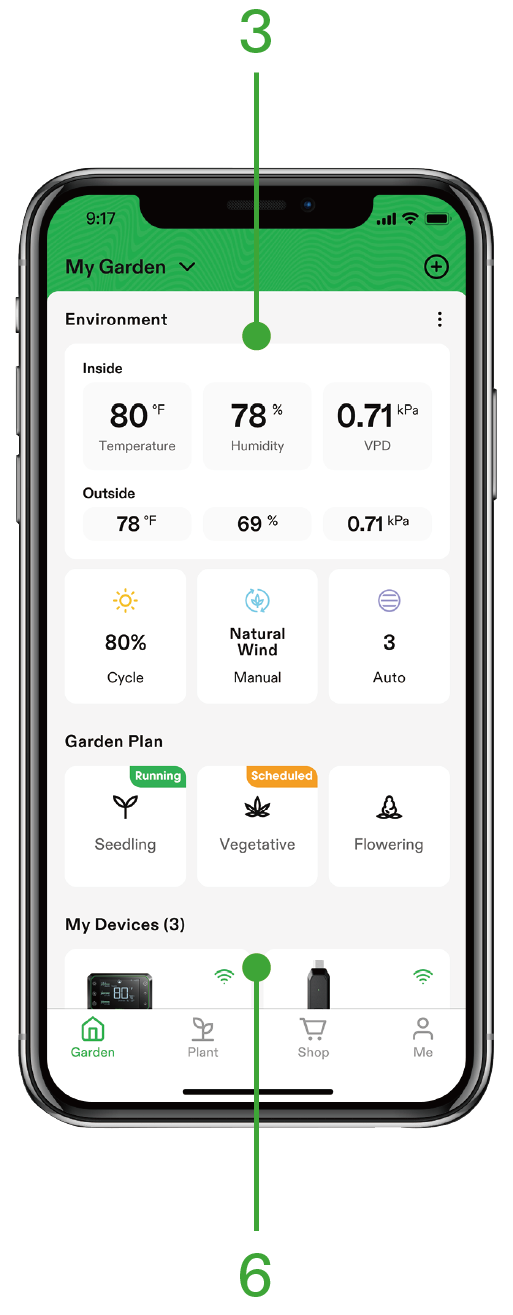
Para mayor comodidad, recomendamos conectar su Controlador GrowHub E42A+ a la aplicación Vivosun. Esto le permite monitorizar y controlar su entorno de cultivo desde cualquier lugar utilizando su smartphone, ya sea que esté relajándose en casa o viajando al extranjero. La aplicación también desbloquea funciones adicionales para mejorar su experiencia de cultivo.
CONECTANDO A LA APLICACIÓN VIVOSUN
1. Descargue la Aplicación Vivosun
Busque ''VIVOSUN'' en la Apple App Store o en la Google Play Store para descargar la aplicación Vivosun.

2. Agregue su Controlador GrowHub E42A+
Toque " + " o  para agregar su Controlador GrowHub E42A+. Al conectarse a la aplicación Vivosun,
  parpadeará en la pantalla.
Nota: Asegúrese de tener una conexión Wi-Fi de 2,4 GHz y que Bluetooth esté habilitado en su teléfono.
OPERACIÓN LOCAL
Botón |
Presión corta |
Presión larga |
|
Ir al Dashboard |
|
|
1. Ingresar a la página de Control en el Dashboard 2. Alternar entre diferentes dispositivos en la página de Control 3. Alternar entre diferentes pestañas en la página de Configuración |
Ingresar a la página de Configuración |
|
1. Regresar al Dashboard cuando esté en la página de Control/Configuración 2. Descartar configuraciones actuales y regresar a la página anterior |
|
|
1. Confirmar selección 2. Confirmar configuración actual |
Salir del modo receta |
|
Aumentar el valor de configuración actual |
1.Activar °F/°C en el Dashboard 2.Aumentar continuamente el valor al configurar parámetros |
|
Disminuir el valor de configuración actual |
Disminuir continuamente el valor al configurar parámetros |

PRIMERA CONFIGURACIÓN
Primero, conecte el Controlador GrowHub E42A+ a un dispositivo Vivosun alimentado como AeroLight, ventilador de conducto AeroZesh, ventilador clip AeroWave o un adaptador de energía para encender el Controlador. El Controlador GrowHub E42A+ se alimenta directamente de estos dispositivos.
A continuación, configure la hora del sistema utilizando los botones  y
y  y presionando
  para confirmar. La hora del sistema se sincronizará automáticamente con su hora local una vez conectado al Wi-Fi.
Después de configurar la hora, seleccione el tipo de dispositivo (Power Adapter, AeroWave Clip-on Fan, AeroWave Gen2 Clip-on Fan o AeroZesh Inline Fan) para cada puerto que haya conectado. Debe configurar todos los puertos después de la configuración inicial.
Las configuraciones de los puertos pueden ajustarse más tarde en Configuración > Puerto.
Nota: Todos los puertos asignados al mismo tipo de dispositivo operarán bajo la misma lógica. Por ejemplo, si los Puertos A, B y C están configurados como ventiladores clip AeroWave, todos seguirán la lógica del ventilador de circulación.
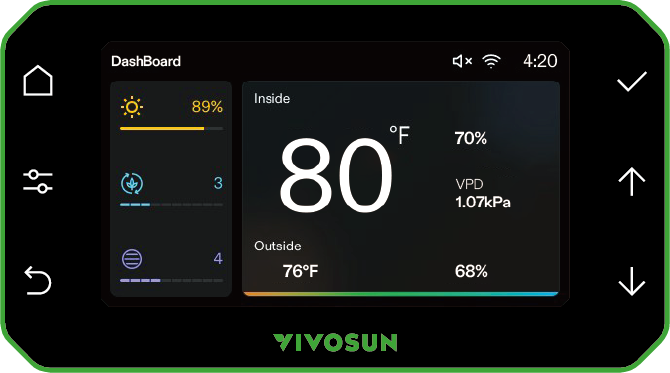
INTERFAZ DEL GROWHUB
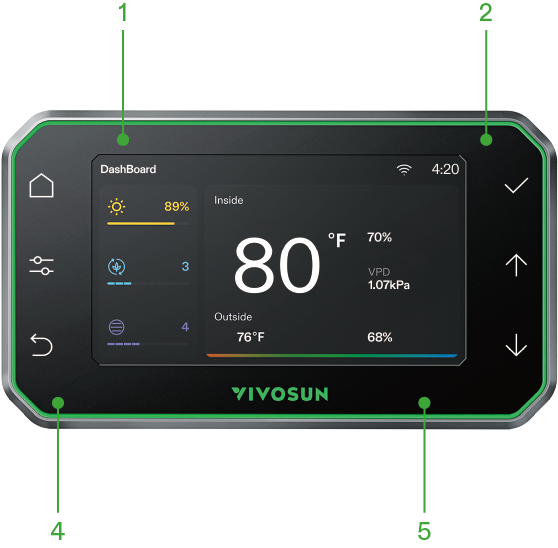
Dashboard:
Presione  para acceder al Dashboard. Aquí, puede ver el estado de sus dispositivos y monitorear todos los parámetros ambientales.
-
Configuraciones del sistema: hora, Wi-Fi, tono de tecla
-
Estado operativo actual de los dispositivos conectados
-
Temperatura, humedad y VPD internas
-
Temperatura y humedad externas
-
Alertas por alta/baja temperatura, humedad, VPD.
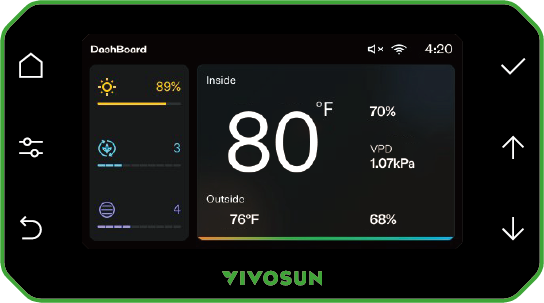
Control:
En el Dashboard, presione  para ingresar a la página de Control para configurar una luz de cultivo, ventilador de circulación o
ventilador de conducto. Puede presionar
en la página de Control para cambiar al dispositivo que necesita. Presione ↑ ↓ y para configurar y confirmar.
para ingresar a la página de Control para configurar una luz de cultivo, ventilador de circulación o
ventilador de conducto. Puede presionar
en la página de Control para cambiar al dispositivo que necesita. Presione ↑ ↓ y para configurar y confirmar.
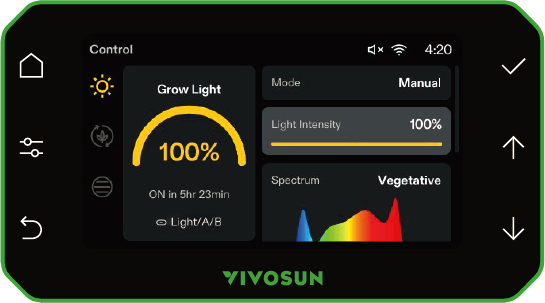
Luz de Cultivo:
-
Estado operativo actual de la luz de cultivo
-
Selección de modo: Manual o Ciclo
-
Configuración de intensidad de luz: 0–100%
-
Selección de espectro: Plántula, Vegetativo, Floración
-
Hora de inicio, Duración de ENC, Duración de APAG, Amanecer/Atardecer (solo modo Ciclo)
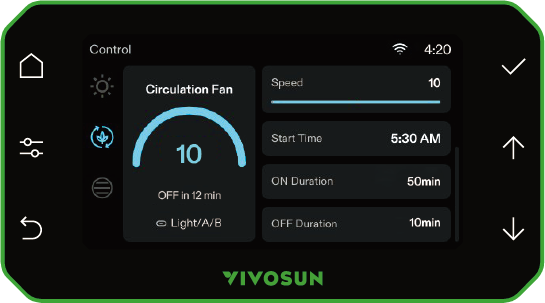
Ventilador de Circulación:
-
Estado operativo actual del ventilador de circulación
-
Selección de modo: Manual o Ciclo
-
Configuración de velocidad: APAG–10
-
Configuración de Viento Natural: ENC / APAG
-
Hora de inicio, Duración de ENC, Duración de APAG (solo modo Ciclo)
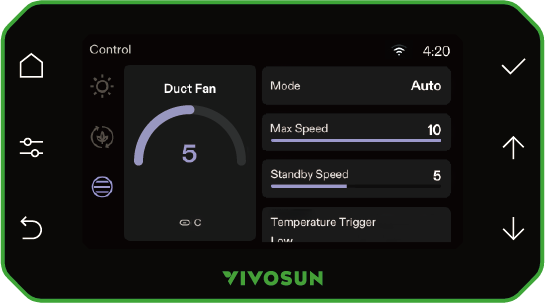
Ventilador de Conducto:
-
Estado operativo actual del ventilador de conducto
-
Selección de modo: Manual, Ciclo o Automático
-
Configuración de velocidad (APAG–10) en modos Manual y Ciclo
-
Hora de inicio, Duración de ENC, y Duración de APAG (solo modo Ciclo)
-
Velocidad máxima (1–10), velocidad de espera (APAG–Velocidad Máx, no puede superar la Velocidad Máx), disparador de temperatura (Alta ≥ Baja), disparador de humedad (Alta ≥ Baja), y disparador de VPD (Alta ≥ Baja) en modo Automático.
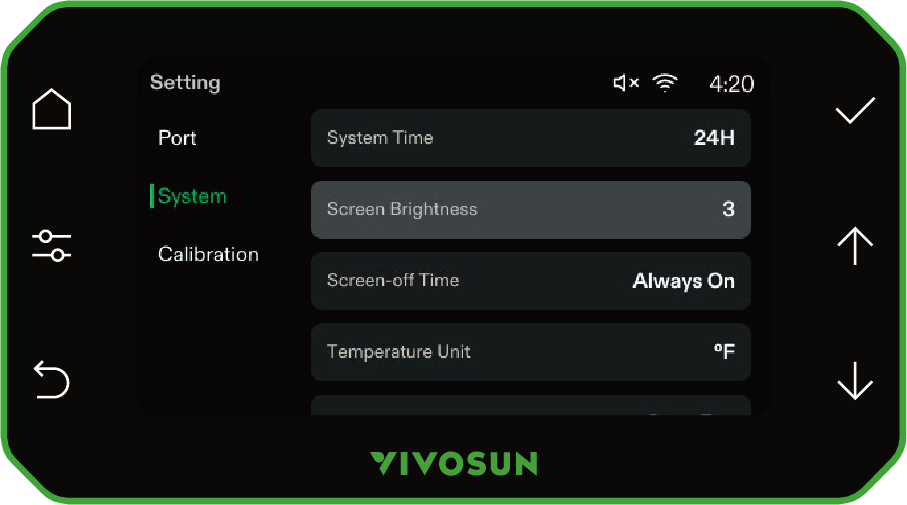
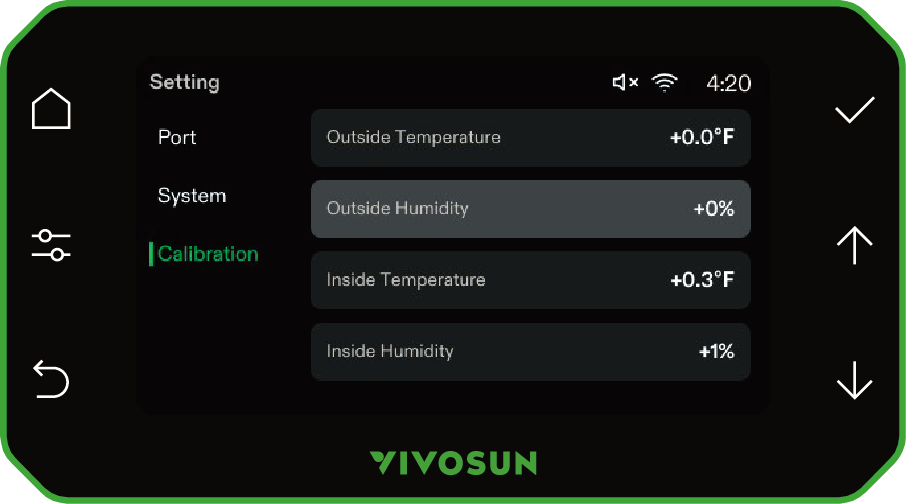
Configuraciones
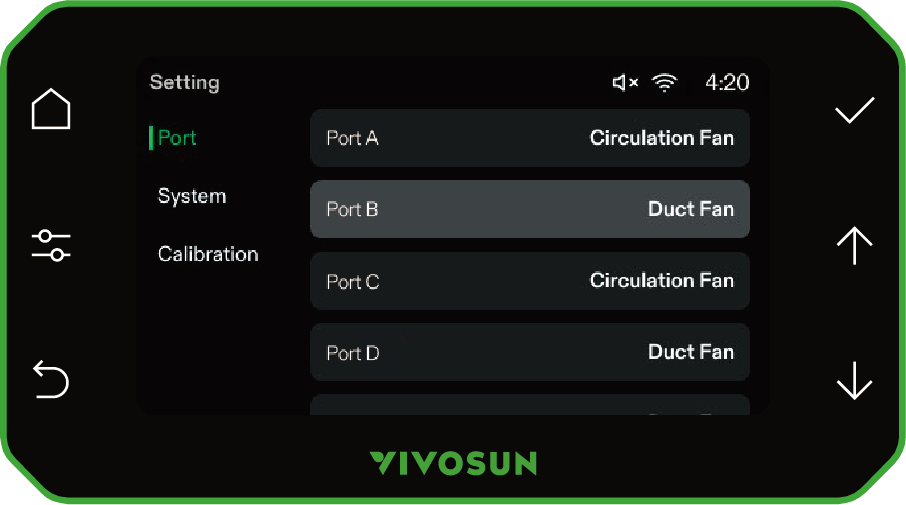
En la página Dashboard/Control, presione prolongadamente para ingresar a la página de Configuraciones para configurar Puertos, Sistema o Calibración. Puede presionar en la página de Configuraciones para alternar entre diferentes pestañas.
Presione ↑ ↓ y para configurar y confirmar.
Puerto
-
Asignar tipos de dispositivo a los Puertos A–E
Sistema
-
Hora del Sistema
-
Formato de Hora: 12H / 24H
-
Unidad de Temperatura: °F / °C
-
Tono de Tecla: ENC / APAG
-
Brillo de Pantalla: 5–100%
-
Tiempo de Apagado de Pantalla: 30 seg / 1 min / 3 min / 5 min / Siempre Encendido
-
Idioma: Inglés / Deutsch)
-
Restablecer Dispositivo
Calibración
-
Temperatura Interna
-
Humedad Interna
-
Temperatura Externa
-
Humedad Externa
MODO AUTOMÁTICO
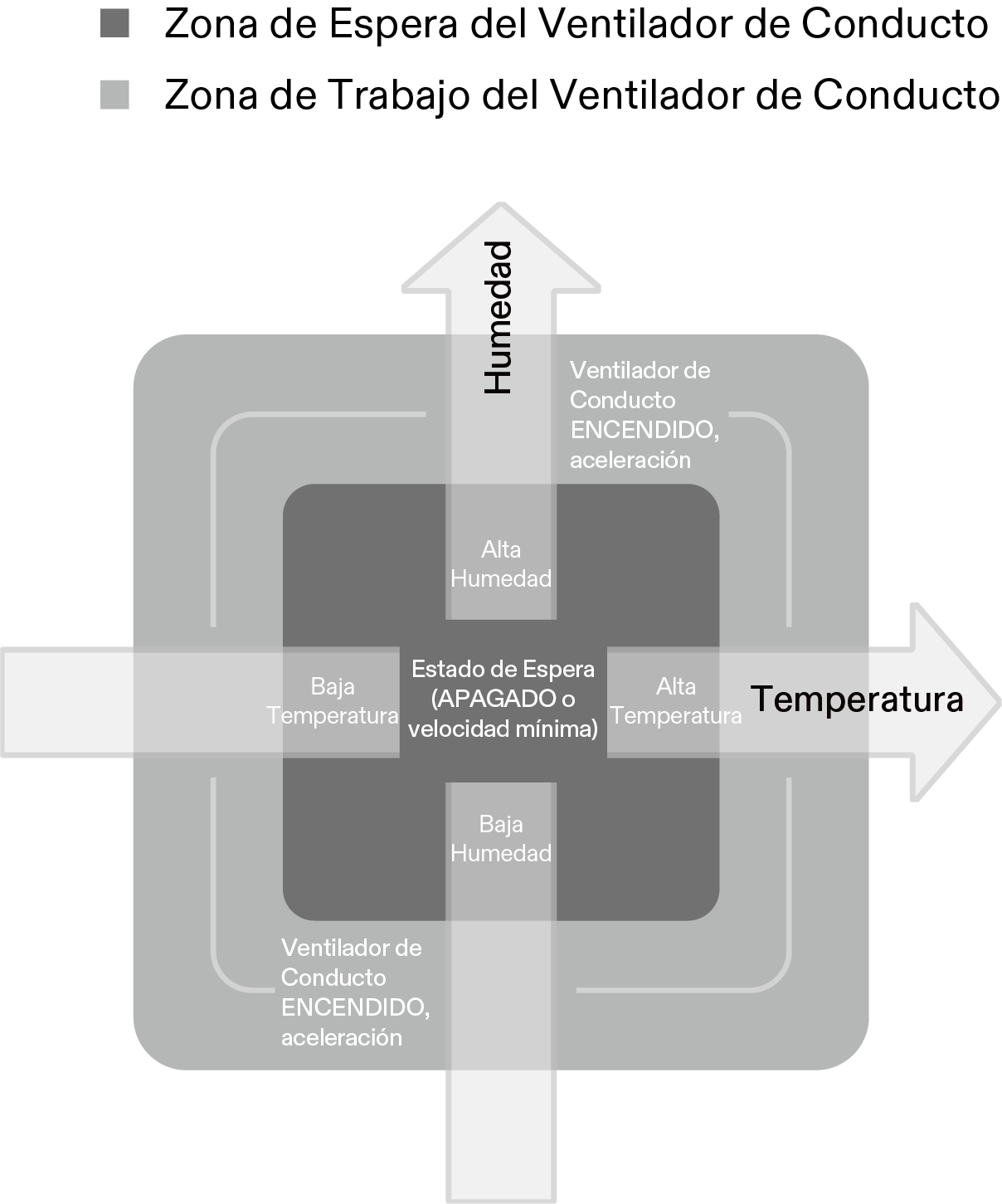
Las configuraciones para los umbrales entre las zonas de espera y activas del ventilador de conducto pueden ajustarse utilizando el Controlador GrowHub o la Aplicación Vivosun. En la Aplicación Vivosun, también puede configurar el comportamiento del ventilador de conducto durante el modo de espera, eligiendo mantenerlo APAGADO o ejecutarlo a una velocidad mínima. Cuando la temperatura o humedad alcanza un umbral especificado, el ventilador de conducto se ENCENDERÁ o aumentará su velocidad.
Cuanto más se desvíe el entorno del umbral, mayor será la velocidad del ventilador.
La lectura de temperatura o humedad interna parpadeará si los valores superan o bajan de los niveles establecidos.
El ícono de alarma  parpadeará si la temperatura o humedad interna excede el rango establecido o si el ventilador de conducto permanece en modo de operación por más de 1 hora.
MODO AUTOMÁTICO —EJEMPLO DE TEMPERATURA

Estado de Espera
(APAGADO o velocidad mínima)

Ventilador de Conducto ENCENDIDO / aumento de velocidad
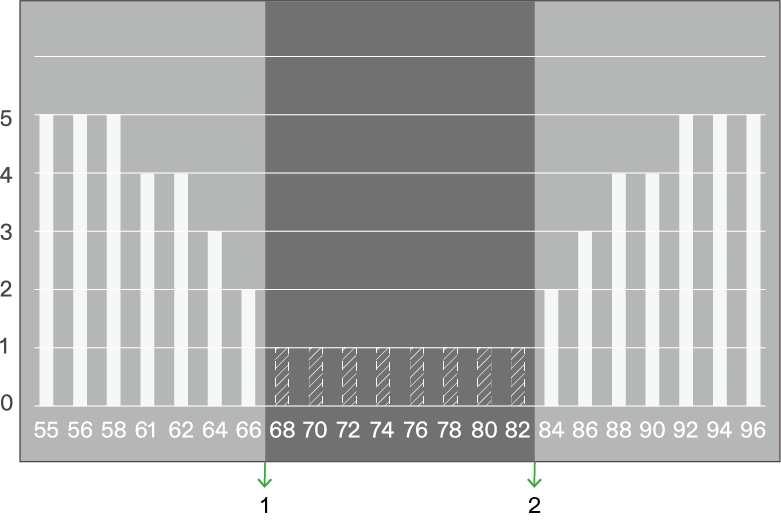
*El eje horizontal representa la Temperatura (°F)
① Disparador de Baja Temp.
② Disparador de Alta Temp.
El ejemplo anterior muestra el ventilador de conducto operando en Modo Automático (Velocidad Máx = 5, Velocidad de Espera = 1) en respuesta a cambios en la temperatura interna. Cuando la temperatura alcanza un umbral establecido, el ventilador de conducto se encenderá o aumentará su velocidad. Cuanto más exceda la temperatura el umbral, mayor será la velocidad del ventilador.
MODO AUTOMÁTICO—EJEMPLO DE HUMEDAD
Estado de Espera
(APAGADO o velocidad mínima)
Ventilador de Conducto ENCENDIDO / aumento de velocidad
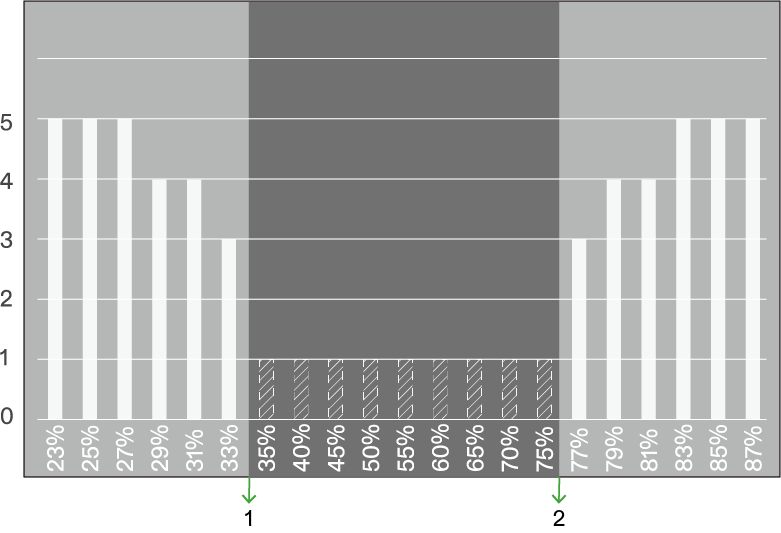
*El eje horizontal representa la Humedad (RH)
① Disparador de Baja RH
② Disparador de Alta RH
El ejemplo anterior muestra el ventilador de conducto operando en Modo Automático (Velocidad Máx = 5, Velocidad de Espera = 1) en respuesta a cambios en la humedad interna. Cuando la humedad alcanza un umbral establecido, el ventilador de conducto se encenderá o aumentará su velocidad. Cuanto más exceda la humedad el umbral, mayor será la velocidad del ventilador.
MODO AUTOMÁTICO—EJEMPLO DE VPD
Estado de Espera
(APAGADO o velocidad mínima)
Ventilador de Conducto ENCENDIDO / aumento de velocidad
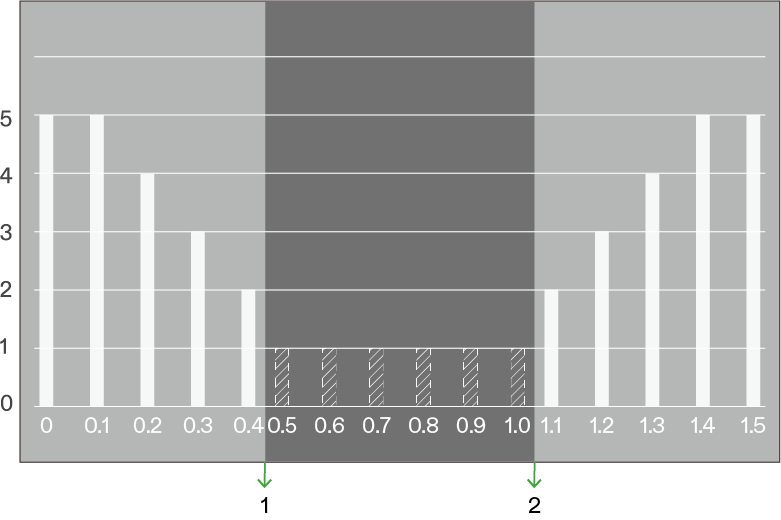
*El eje horizontal representa VPD (kPa)
① Disparador de VPD Bajo
② Disparador de VPD Alto
El ejemplo anterior muestra el ventilador de conducto operando en Modo Automático (VPD Alto = 1.0, VPD Bajo =0.5, Velocidad Máx = 5, Velocidad de Espera = 1) en respuesta a cambios en la temperatura interna. Cuando la temperatura alcanza un umbral establecido, el ventilador de conducto se encenderá o aumentará su velocidad. Cuanto más exceda la temperatura el umbral, mayor será la velocidad del ventilador.
Nota: Para un control preciso del VPD, use dispositivos HVAC (AeroLush Aire Acondicionado, AeroStream Humidificador, AeroDrain Deshumidificador, AeroFlux Calefactor) junto con el sistema. El ventilador de conducto solo puede ayudar a regular el VPD intercambiando aire entre la tienda de cultivo y el entorno externo para ajustar temperatura y humedad.
MODO AUTOMÁTICO AVANZADO
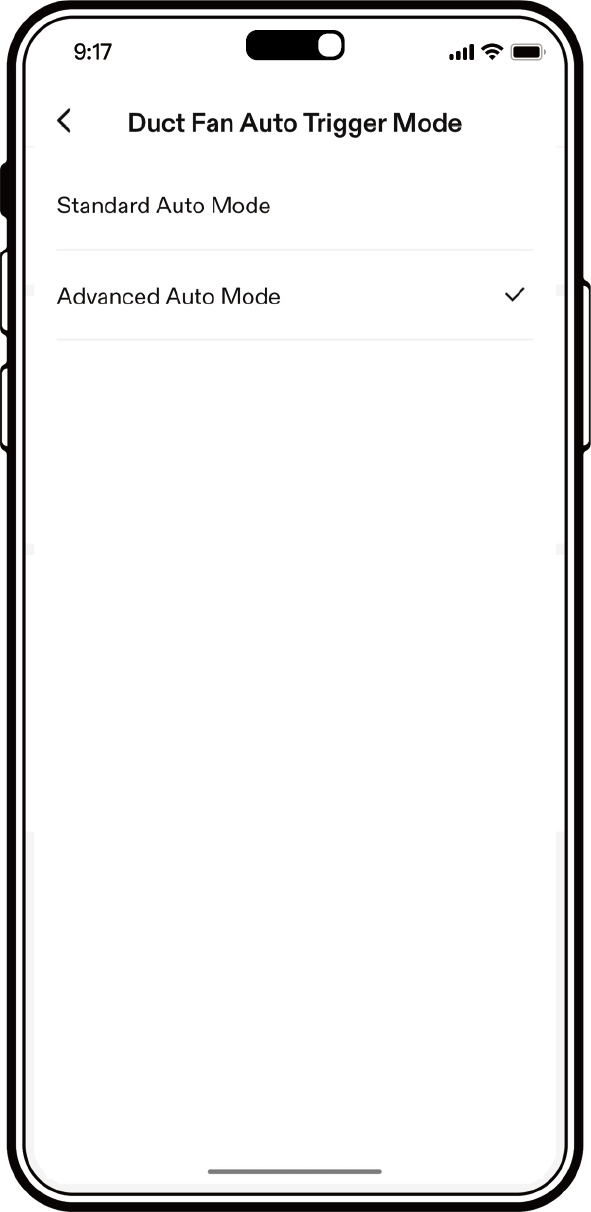
Use la aplicación Vivosun para cambiar el ventilador de conducto a Modo Automático Avanzado, donde el sistema también considera la temperatura y la humedad fuera de su espacio de cultivo al controlar el ventilador. En este modo, puede establecer umbrales mínimos y máximos de temperatura y humedad. Si las condiciones exteriores son peores que en el interior, la velocidad del ventilador no aumentará, incluso si la temperatura o la humedad interna superan su rango establecido. El ícono de alarma parpadeará para notificarle que el entorno externo no es adecuado.
Para habilitar el Modo Automático Avanzado, vaya a la aplicación Vivosun: Configuraciones > Configuraciones adicionales > Modo de Disparo Automático del Ventilador de Conducto.
FAQs
P: ¿Puedo usar el controlador GrowHub sin conectarlo a Wi-Fi o a la aplicación Vivosun?
R: Sí, puede usar su controlador GrowHub sin conexión o sin la aplicación Vivosun para controlar funciones básicas para luces LED, ventiladores de circulación y ventiladores de conducto. Sin embargo, después de conectar su GrowHub al Wi-Fi, puede usar la aplicación Vivosun para monitorear su ambiente de cultivo de forma remota en tiempo real y acceder a funciones adicionales como planes de cultivo, datos históricos y más.
P: ¿Cómo se alimenta el controlador?
R: El controlador Vivosun GrowHub se alimenta a través del cable de control (RJ45 o Type-C) conectado a una AeroLight, AeroZesh o AeroWave E6. No se requiere un cable de alimentación adicional. Sin embargo, cuando se conecta a una luz de la serie VS como LumaLight, LumaRay, u otras luces compatibles, un adaptador de energía es necesario para alimentar el controlador GrowHub.
P: ¿Por qué mi luz VS1000 no puede ser controlada por el GrowHub después de conectarla?
R: Asegúrese de que su VS1000 u otras luces de la serie VS estén conectadas al puerto RJ11 en el Convertidor (Type C a RJ11 & RJ45) utilizando un cable RJ11 estándar, y configure la perilla de atenuación de su luz VS en "EXT". Si conecta en cadena varias luces VS, todas deben tener sus perillas de atenuación configuradas en "EXT".
P: ¿Qué tipo de router Wi-Fi necesito? ¿El GrowHub de Vivosun es compatible con redes Wi-Fi de 5 GHz?
R: El GrowHub de Vivosun se conecta únicamente a redes Wi-Fi de 2,4 GHz. La mayoría de los routers transmiten tanto redes de 2,4 GHz como de 5 GHz, a menudo con nombres similares diferenciados por "2,4 GHz" o "5 GHz". Seleccione la red de 2,4 GHz al emparejar su GrowHub.
P: Mi controlador GrowHub no se conecta al Wi-Fi durante el emparejamiento. ¿Qué debo hacer?
R: Primero, asegúrese de que su red Wi-Fi sea de 2,4 GHz, ya que el GrowHub de Vivosun se conecta únicamente a redes de 2,4 GHz. Luego, verifique que la contraseña de Wi-Fi esté ingresada correctamente. Si aún no puede completar el proceso de emparejamiento, comuníquese con nuestro equipo de soporte por correo electrónico y proporcione el correo electrónico de inicio de sesión que usa para la aplicación Vivosun para que podamos ofrecerle una solución personalizada.
P: ¿Qué sucede si mi controlador GrowHub está fuera de línea?
R: Si su controlador GrowHub está fuera de línea (sin acceso a Wi-Fi o Internet), continuará funcionando utilizando las últimas configuraciones programadas o Receta de Crecimiento. Puede controlar el GrowHub directamente en el dispositivo, pero los datos en vivo y el control remoto a través de la aplicación Vivosun no estarán disponibles. El GrowHub se reconectará automáticamente una vez que se restablezca el Wi-Fi.
P: ¿Qué sucede si hay un corte de energía? ¿Necesito reconfigurar el controlador?
R: Si su controlador GrowHub estaba conectado a Wi-Fi y la aplicación Vivosun antes del corte de energía, se reconectará automáticamente a su Wi-Fi y continuará ejecutando sus configuraciones como si nunca se hubiera perdido la energía. Si su GrowHub no estaba conectado a Wi-Fi y la aplicación Vivosun antes del corte, deberá calibrar primero la hora en el controlador. El controlador luego reanudará la ejecución de las configuraciones anteriores de manera automática.
P: ¿Puedo reconfigurar la conexión Wi-Fi del controlador?
R: Sí. Primero, restablezca el Controlador GrowHub E42A+ en las Configuraciones del Sistema. Luego, reconfigure la conexión Wi-Fi utilizando la aplicación Vivosun.
P: ¿Por qué los datos mostrados en el panel de mi aplicación son diferentes de los datos mostrados en la pantalla del GrowHub?
R: Los datos en vivo se actualizan cada minuto. También puede deslizar hacia abajo en la página para actualizar los datos manualmente.
P: ¿Puedo anular temporalmente las configuraciones mientras se está ejecutando una receta?
R: Sí. Puede anular temporalmente una receta cambiando al modo Manual en la aplicación Vivosun o el controlador GrowHub. Para anular en la aplicación, detenga la receta actual (modo Plan) antes de cambiar al modo Manual. En el controlador GrowHub, deberá desbloquear primero el modo Receta antes de anular.
P: ¿La aplicación Vivosun funciona con dispositivos iPhone y Android? ¿Qué pasa con las tabletas?
R: La aplicación Vivosun es compatible con dispositivos iPhone y Android, incluidas las tabletas. Puede descargar la aplicación desde la Apple App Store para dispositivos iOS (iPhone o iPad) o desde Google Play para dispositivos Android.
P: ¿La aplicación me notificará si hay un problema?
R: Sí. La aplicación Vivosun enviará notificaciones a su teléfono si los dispositivos encuentran problemas o si las condiciones ambientales están fuera de los rangos establecidos.
P: ¿Puedo usar la aplicación si estoy fuera de los Estados Unidos?
R: Sí. La aplicación Vivosun se conecta a su controlador GrowHub a través de la nube, permitiéndole monitorear y controlar sus dispositivos desde cualquier parte del mundo con una conexión a Internet.
P: ¿Cuánto tiempo de datos puedo acceder en la aplicación Vivosun?
R: La aplicación Vivosun mostrará datos históricos de hasta un año de antigüedad.
P: ¿Están planeando agregar nuevas funciones? Si es así, ¿podré beneficiarme de ellas?
R: Para asegurarnos de que nuestros clientes aman lo que cultivan, nuestro equipo mejora constantemente el producto basándose en los comentarios de los clientes (por favor, consulte nuestro foro comunitario). Todos los clientes se benefician de estas mejoras a través de actualizaciones gratuitas de la aplicación o actualizaciones de firmware OTA (Over-The-Air).
Cuando publicamos nuevas funciones, las comunicamos a toda nuestra comunidad, así que no se preocupe, no se perderá de nada.
P: ¿Cómo puedo obtener asistencia técnica?
R: Si tiene algún problema o pregunta, por favor contáctenos:
Correo electrónico: [official@vivosun.com](mailto:official@vivosun.com)
Teléfono: +1-888-505-8486 (Lunes a viernes, 7 AM–6 PM PST)
Dirección: Vivosun Inc.
1320 S Baker Ave Suite B, Ontario, CA 91761, USA
Garantía
Vivosun ofrece una garantía de dos años para el Controlador GrowHub E42A+ adquirido directamente de nosotros o a través de nuestros distribuidores autorizados. Esta garantía refleja nuestro compromiso para abordar cualquier defecto de fabricación o fallas prematuras que puedan ocurrir bajo el uso normal.
La garantía cubre la sustitución o el reembolso de productos que presenten defectos materiales dentro de los dos años a partir de la fecha de compra original. Para iniciar un reclamo, los clientes deben proporcionar una prueba de compra para verificar la elegibilidad.
Tenga en cuenta que esta garantía no cubre productos que hayan sido mal usados, maltratados o dañados intencionadamente. Tampoco incluye el desgaste normal o imperfecciones cosméticas como pequeños rasguños.
Nuestros productos se someten a estrictos controles de calidad y pruebas, y esta garantía es un testimonio de nuestra confianza en su durabilidad y rendimiento.
Declaración de ID de la FCC
Este dispositivo cumple con la parte 15 de las Normas de la FCC. El funcionamiento está sujeto a las siguientes dos condiciones:
(1) Este dispositivo no puede causar interferencias dañinas, y (2) este dispositivo debe aceptar cualquier interferencia recibida, incluidas las interferencias que pueden causar un funcionamiento no deseado.
NOTA: Este equipo ha sido probado y se ha encontrado que cumple con los límites para un dispositivo digital de Clase B, según la parte 15 de las Normas de la FCC. Estos límites están diseñados para proporcionar una protección razonable contra interferencias dañinas en una instalación residencial. Este equipo genera, utiliza y puede irradiar energía de radiofrecuencia y, si no se instala y usa de acuerdo con las instrucciones, puede causar interferencias dañinas a las comunicaciones por radio. Sin embargo, no hay garantía de que no se produzcan interferencias en una instalación en particular. Si este equipo causa interferencias dañinas a la recepción de radio o televisión, lo cual puede determinarse apagando y encendiendo el equipo, se recomienda al usuario que intente corregir la interferencia mediante una o más de las siguientes medidas:
— Reorientar o reubicar la antena de recepción.
— Aumentar la separación entre el equipo y el receptor.
— Conectar el equipo a una toma de corriente en un circuito diferente al que está conectado el receptor.
— Consultar al distribuidor o a un técnico de radio/TV con experiencia para obtener ayuda
Advertencia: Los cambios o modificaciones no aprobados expresamente por la parte responsable del cumplimiento podrían invalidar la autoridad del usuario para operar el equipo.
Declaración IC
Este dispositivo contiene transmisores/receptores exentos de licencia que cumplen con los RSS exentos de licencia de Innovación, Ciencia y Desarrollo Económico de Canadá. El funcionamiento está sujeto a las siguientes dos condiciones:
-
Este dispositivo no debe causar interferencias.
-
Este dispositivo debe aceptar cualquier interferencia, incluidas las interferencias que pueden causar un funcionamiento no deseado del dispositivo.
La distancia entre el usuario y el dispositivo debe ser no inferior a 20 cm.
Declaración CE

Declaramos que este dispositivo cumple con los requisitos esenciales y otras disposiciones pertinentes de la Directiva 2014/53/UE.
| Producto | Modelo | SKU |
|---|---|---|
Controlador Inteligente GrowHub E42A+ |
GrowHub E42A+ |
GH-E42AP |
Wi-Fi: Frecuencia
Contents

Te ayudamos cultiva tu mejor verde.

Proporcionamos la de la más alta calidad.

Perseguimos sin descanso el futuro.

Hacemos crecer más agradable.

Apoyamos todos los productores.
Regístrate y obtén 8% descuento en tu primer pedido
©2026Vivosun Todos los derechos reservados